
 自作PC構成
自作PCの電源がつかない・起動しない・画面が映らないときの原因と対処法【初心者向けチェックリスト】
自作PCを組み立てて電源ボタンを押したのに、何も起きない・画面が映らない。初めての自作では、だれでも一度は経験するトラブルです。
でも安心してください。原因の多くはケーブルの挿し忘れやメモリの差し込み不足など、パーツを買い直さなくても直せるものです。この記事では、よくあるトラブルを症状別に4つに分けて、順番に確認する方法を解説します。
症状から原因を探す早見表
| 症状 | 考えられる原因 | 見るところ |
|---|---|---|
| ボタンを押しても無反応 | 24ピン電源ケーブルの挿し忘れ、電源スイッチがOFF | ケーブル系 |
| ファンは回るのに画面が真っ暗 | グラボの補助電源の挿し忘れ、モニターをマザボ側に接続 | ケーブル系 |
| ビープ音が鳴って起動しない | メモリの差し込み不足 | メモリ系 |
| メモリ容量が半分しか表示されない | メモリスロットの位置ミス | メモリ系 |
| 新しいCPUで起動しない | BIOSが古い | BIOS系 |
| ゲーム中に数分で電源が落ちる | CPUクーラーの保護フィルム、エアフロー不足 | 熱系 |
ケーブル系|電源が入らない・画面が映らない
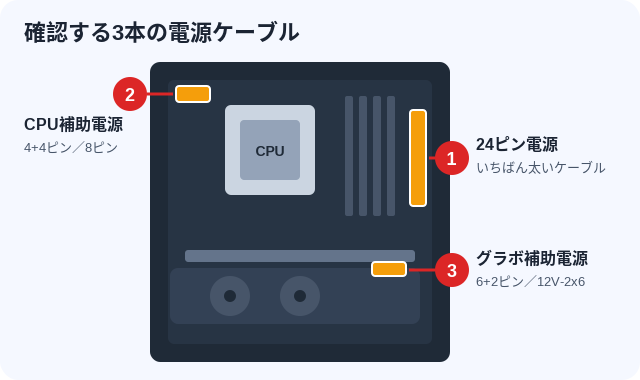
いちばん多いのがケーブルのトラブルです。次の3本のケーブルを指差しで確認しましょう。
- 24ピン電源ケーブル:マザーボードの右側にある、いちばん太いコネクタ。
- CPU補助電源(4+4ピン/8ピン):マザーボードの左上。
- グラボの補助電源(PCIe 6+2ピン/12V-2x6):グラボの上面や側面。
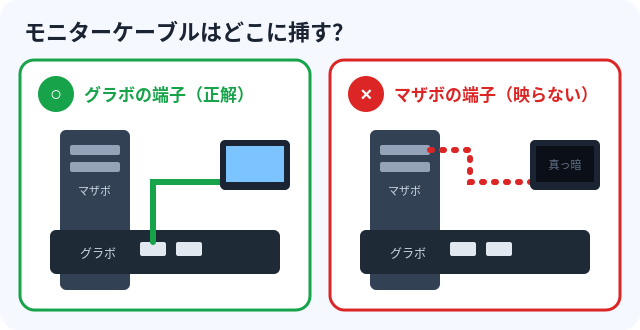
画面が映らないときは「モニターの挿し先」をチェック
グラボを付けているのに、モニターのケーブルをマザーボード側の端子に挿しているミスはとても多いです。モニターは必ずグラボの映像端子(HDMI/DisplayPort)につなぎましょう。
それでもダメなら「最小構成」で起動テスト
CPU・メモリ1枚・グラボ(またはCPU内蔵グラフィックス)・電源だけをつないで起動を確認します。ここで起動すれば、外したパーツやケーブルのどれかが原因です。ひとつずつ戻して確かめましょう。
メモリ系|ビープ音が鳴る・容量が足りない
メモリは「カチッ」と音がするまで押し込む
メモリの差し込み不足は、起動しない原因の上位です。両端のツメがロックされるまで、まっすぐ強めに押し込みましょう。思ったより力が必要です。
2枚なら「指定スロット」に挿す
メモリ2枚の場合、マザーボードの説明書で指定されたスロット(多くはA2とB2)に挿します。間違えると、デュアルチャネルにならず性能が落ちたり、容量が正しく認識されなかったりします。
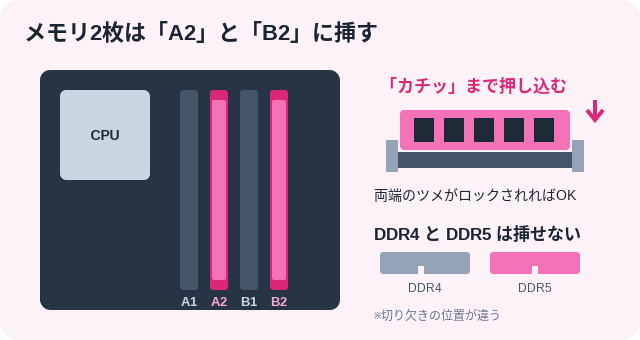
DDR4とDDR5は互換性なし
DDR4とDDR5は切り欠きの位置が違い、物理的に挿せません。マザーボードが対応している規格を確認してから買いましょう。メモリ選びはメモリおすすめで解説しています。
BIOS系|新しいCPUを認識しない
買う前に「CPUサポートリスト」を確認
マザーボードのメーカーサイトには、対応するCPUとBIOSバージョンの一覧(サポートリスト)があります。新しいCPUと少し前のマザーボードを組み合わせると、BIOSの更新が必要なことがあります。
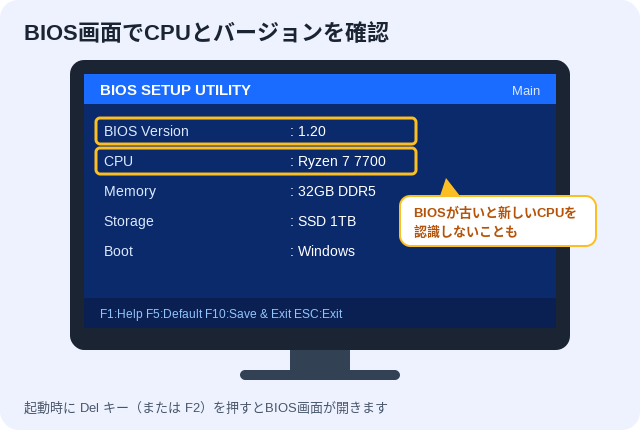
CPUなしでBIOSを更新できるマザーボードも
「BIOS FlashBack」「Q-Flash Plus」などの機能があるマザーボードなら、CPUを付けなくてもUSBメモリからBIOSを更新できます。マザーボード選びはマザーボードおすすめも参考にしてください。
設定がおかしいときは「CMOSクリア」
BIOSの設定を変えてから起動しなくなった場合は、CMOSクリア(マザーボードのボタンやジャンパーでBIOS設定を初期化)を試しましょう。
熱系|ゲーム中に電源が落ちる
CPUクーラーの保護フィルムをはがす
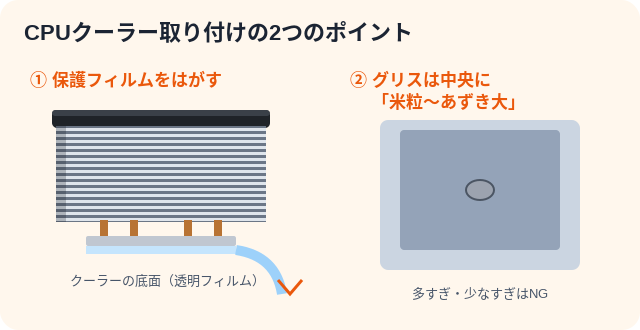
新品のCPUクーラーの底面には透明な保護フィルムが貼ってあることがあります。はがし忘れると熱が伝わらず、数分でシャットダウンします。
グリスは「米粒〜あずき大」を中央に
グリスはCPUの中央に米粒〜あずき大をのせ、クーラーで押し広げればOKです。多すぎても少なすぎても冷えにくくなります。
エアフローは「前から吸って、後ろ・上から出す」
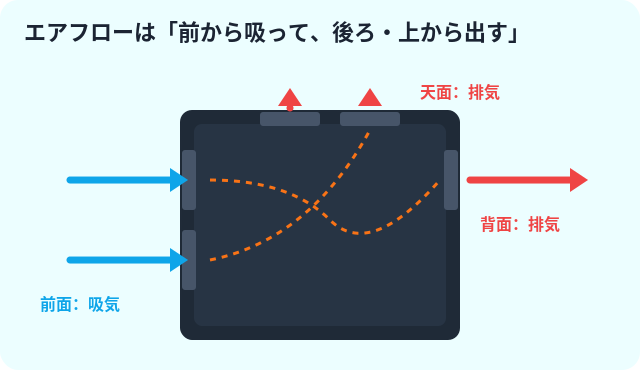
ケースのファンは、前面から吸気して、背面・天面から排気するのが基本です。ファンの向きが逆だと、熱がこもります。ケース選びはPCケースおすすめ、クーラー選びはCPUクーラーおすすめをご覧ください。
それでも起動しないときは
- 電源ユニットの容量不足:合計消費電力の1.5倍が目安。電源ユニットおすすめで容量の選び方を解説しています。
- パーツの初期不良:ほかのPCで動作を確認できない場合は、購入したショップに相談しましょう。
- 組み立てに自信がない:はじめから組み立て済みのゲーミングBTOパソコンを選ぶのもひとつの方法です。
まとめ
- 電源が入らない・映らない:24ピン・CPU補助・グラボ補助の3本とモニターの挿し先を確認
- ビープ音・容量不足:メモリを奥まで挿し、指定スロットを使う
- CPUを認識しない:BIOSのサポートリストと更新
- ゲーム中に落ちる:クーラーの保護フィルム、グリス、エアフロー
自作PCの構成を考えるなら予算別ゲーミングPC自作構成、組み立ての流れを遊びながら覚えるなら無料ゲームこだわりPCビルダーズもどうぞ。