自作PC構成
自作PCの組み立て方【初心者向け】8ステップの手順と配線をイラストで解説
パーツがそろったら、いよいよ組み立てです。難しそうに見えますが、順番どおりに進めれば、初めてでも2〜3時間で組み立てられます。この記事では、自作PCの組み立て方を8ステップで解説します。
パーツがまだそろっていない人は、先に自作PCに必要なもの一覧をチェックしてください。
組み立ての全体の流れ
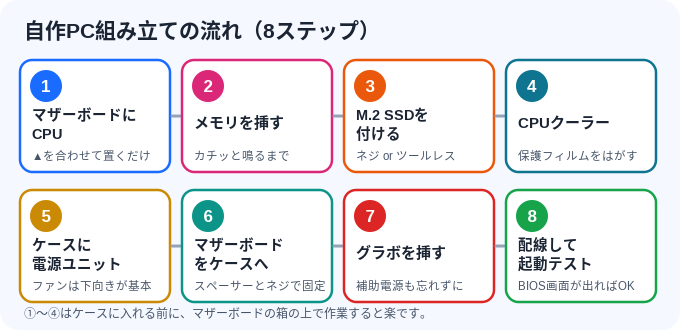
組み立てる前の準備
- 作業スペース:机の上を広く空け、マザーボードの箱を作業台にします。
- 静電気対策:作業前に金属(ドアノブやケースの金属部分)に触れて静電気を逃がしましょう。
- 説明書:マザーボードとケースの説明書を手元に置いておくと、配線で迷いません。
ステップ1:マザーボードにCPUを取り付ける
- CPUソケットのレバーを上げて、カバーを開けます。
- CPUの▲マークとソケットの▲マークを合わせて、そっと置きます(押し込まない)。
- カバーを閉じてレバーを戻します。保護キャップは自然に外れます。
ピンを曲げると故障の原因になるので、CPUはななめに置かない・押し込まないのがポイントです。
ステップ2:メモリを挿す
スロットの両端(または片側)のツメを開き、メモリの切り欠きを合わせて、「カチッ」と音がするまでまっすぐ押し込みます。2枚なら、説明書で指定されたスロット(多くはA2とB2)に挿しましょう。
ステップ3:M.2 SSDを取り付ける
M.2スロットのヒートシンクを外し、SSDをななめに差し込んでから倒して、ネジ(またはツールレスのストッパー)で固定します。ヒートシンクの保護フィルムをはがすのを忘れずに。
ステップ4:CPUクーラーを取り付ける
- 必要ならバックプレートやマウンターをマザーボードに付けます。
- グリスが塗られていなければ、CPUの中央に米粒〜あずき大のグリスを出します。
- クーラー底面の保護フィルムをはがしてから、ネジを対角線の順に少しずつ締めます。
- ファンのケーブルをCPU_FAN端子に挿します。
ステップ5:ケースに電源ユニットを取り付ける
電源ユニットをケースの下(または上)の電源スペースに入れ、背面からネジ4本で固定します。ケースの底に通気口があれば、電源のファンを下向きにするのが基本です。
ステップ6:マザーボードをケースに固定する
- ケースにスペーサー(マザーボードを浮かせるネジ)が付いているか確認します。
- 背面のI/Oパネルの位置を合わせて、マザーボードを入れます。
- ネジで固定します(強く締めすぎない)。
ステップ7:グラボを取り付ける
ケース背面のスロットカバーを外し、一番上のPCIe x16スロットにグラボを「カチッ」と挿して、ネジで固定します。大きなグラボは、付属の支えステーを使うと安心です。
ステップ8:配線して起動テスト
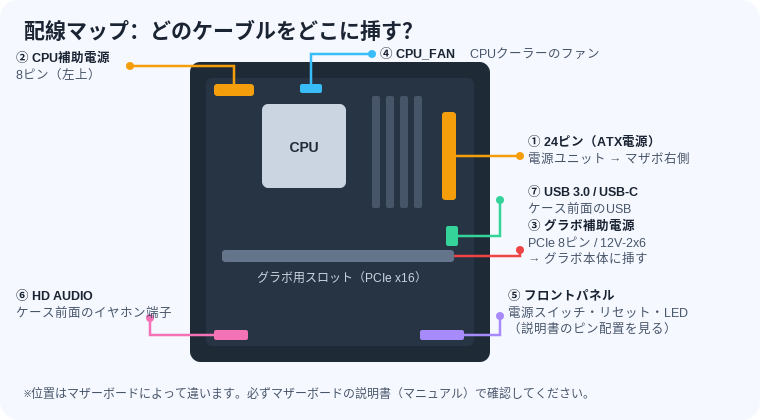
電源ユニットのケーブル(3本+α)
| ケーブル | 挿す場所 |
|---|---|
| 24ピン(ATX電源) | マザーボードの右側 |
| CPU補助電源(8ピン) | マザーボードの左上 |
| グラボ補助電源(PCIe 8ピン / 12V-2x6) | グラボ本体 |
| SATA電源 | 2.5インチSSD・HDDを使う場合のみ |
ケースのケーブル
| ケーブル | 挿す場所 |
|---|---|
| フロントパネル(POWER SW・RESET・LED) | マザーボード右下の「F_PANEL」など |
| USB 3.0 / USB-C | マザーボードのUSBヘッダー |
| HD AUDIO | マザーボード左下の「AUDIO」 |
| ケースファン | 「SYS_FAN」「CHA_FAN」など |
フロントパネルの細いケーブルは、マザーボードの説明書のピン配置図を見ながら挿します。LEDはプラス・マイナスがあるので注意しましょう(電源スイッチとリセットは向きを気にしなくてOK)。
最初の起動テスト
- モニターのケーブルをグラボの端子に挿します(マザーボード側ではない)。
- 電源ユニットのスイッチを「|(ON)」にして、ケースの電源ボタンを押します。
- メーカーのロゴやBIOS画面が出れば成功です。BIOSでCPU・メモリ・SSDが認識されているか確認しましょう。
画面が映らない・電源がつかないときは、自作PCの電源がつかない・起動しないときの対処法を順番にチェックしてください。
起動したら:OSのインストール
BIOS画面が出たら、次はWindows 11のインストールです。手順は自作PCのWindows 11インストール方法で解説しています。
よくある質問
組み立てにはどれくらい時間がかかる?
初めてなら2〜4時間が目安です。配線をきれいにまとめる時間も考えて、時間に余裕のある日に始めましょう。
失敗してパーツを壊さない?
多いのは、CPUのピン曲がり、メモリの差し込み不足、ケーブルの挿し忘れです。この記事の手順どおり、無理な力をかけないことを意識すれば大丈夫です。
いきなり組むのが不安
無料の自作PCシミュレーター「こだわりPCビルダーズ」で、パーツの組み合わせのルールを練習してから組むのもおすすめです。
まとめ
- CPU・メモリ・SSD・CPUクーラーは、ケースに入れる前にマザーボードへ
- 電源は 24ピン・CPU補助電源・グラボ補助電源 の3本を必ず確認
- モニターはグラボの端子に挿して起動テスト
- 起動したらWindows 11のインストールへ
出典:各マザーボードメーカー(ASUS・MSI・ASRock・GIGABYTE)の取扱説明書の一般的な手順、AMD・Intelの CPU取り付けガイド。イラストはこだわりPC編集部のオリジナルです。